Feito de professor para professor

Menos cliques no SIGEduc. Mais tempo para viver.

O AutoSITEduc ajuda professores a reduzir retrabalho, acelerar rotinas operacionais e lançar notas com muito menos esforço. Deixe que ele faça o trabalho pesado enquanto você ganha tempo para ensinar, descansar ou cuidar de outras atividades. Use o SIGEduc apenas para validação e para demais atividades tais como, lançamento da frequência e dos conteúdos.
Menos retrabalho Mais de 90% de economia de tempo Rotina docente mais leve
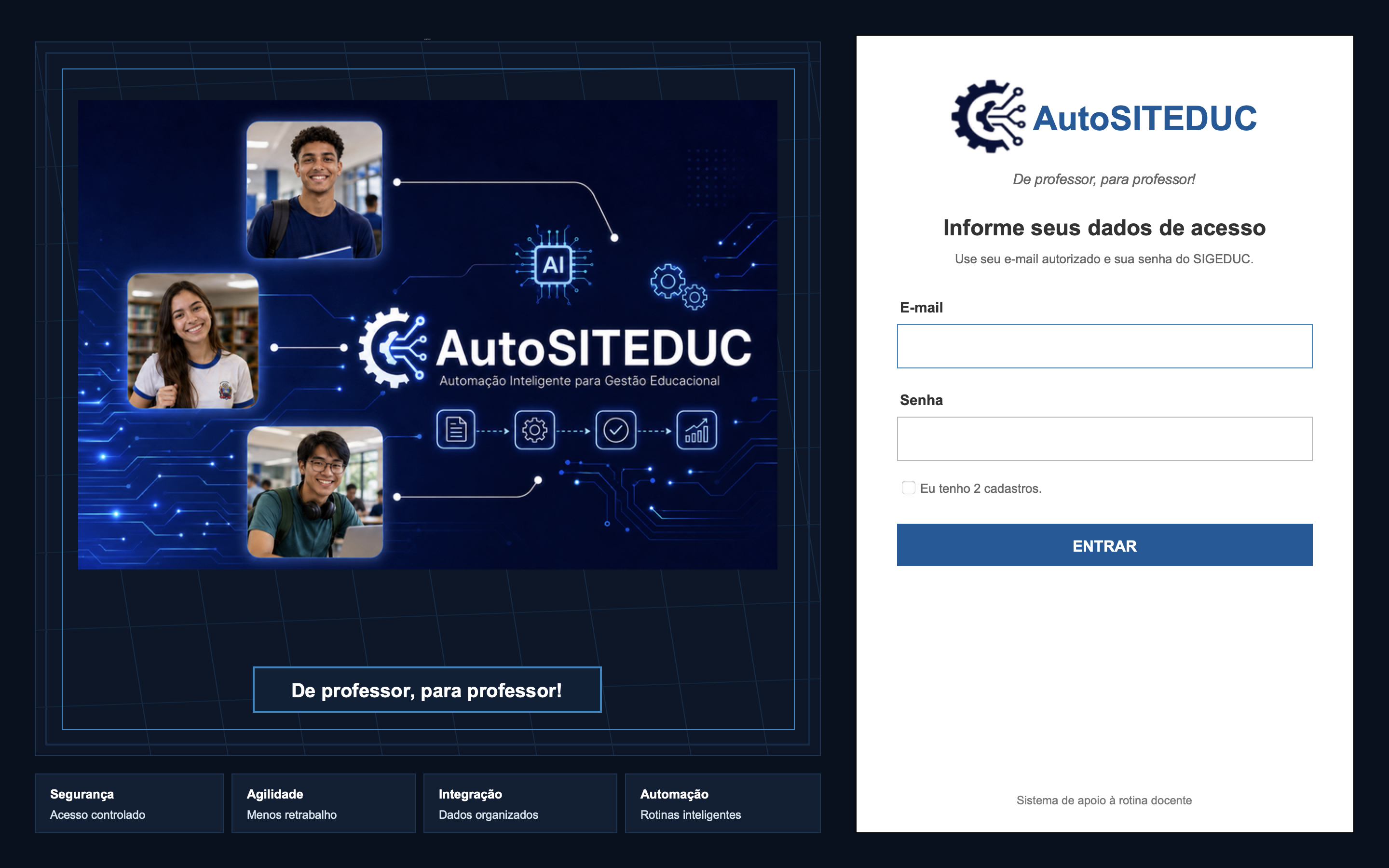
Tela de login do software AutoSITEduc
Interface simples e direta Você escolhe a ação. O AutoSITEduc cuida das etapas repetitivas.

Por que usar

O SIGEduc é importante. A rotina operacional não precisa ser pesada.

O SIGEduc é uma ferramenta essencial para a gestão escolar. O AutoSITEduc entra como apoio à rotina do professor, melhorando a experiência de uso nas tarefas que tomam tempo, exigem repetição e costumam gerar cansaço no dia a dia.

Reduza em mais de 90% o tempo de cadastro de turmas

Transforme uma sequência longa de cliques e cadastros repetitivos em uma rotina guiada, simples e muito mais rápida.

Lance três avaliações em menos de 5 minutos

Organize o fluxo de lançamento de notas e execute as etapas com muito menos esforço manual.

Digite uma vez e reaproveite quando fizer sentido

Tem mais de uma disciplina na mesma turma? Reaproveite notas e evite repetir o mesmo trabalho várias vezes.

Importe notas compartilhadas pela coordenação

Recebeu uma planilha por e-mail? O AutoSITEduc foi pensado para transformar esse arquivo em parte do fluxo de lançamento.

Chega de perder progresso quando a sessão expira

Sabe quando o SIGEduc expira e você perde o que estava fazendo? A proposta é tornar esse problema coisa do passado.

Ganhe tempo para o que realmente importa

Menos cliques, menos retrabalho e mais tempo para planejar aulas, corrigir atividades, descansar ou viver fora da tela.

Como funciona

Uma rotina mais simples, sem complicar a vida do professor.

O professor entra no AutoSITEduc, escolhe o que precisa fazer e acompanha o processo por uma interface clara. A ferramenta foi desenhada para reduzir etapas manuais em rotinas como carregar turmas, cadastrar avaliações e lançar notas.

1

Carregue seus dados

O AutoSITEduc identifica turmas, turnos, disciplinas e informações necessárias para organizar sua rotina.

2

Cadastre avaliações com menos cliques

Você evita repetir o mesmo caminho várias vezes e ganha velocidade nas tarefas mais cansativas.

3

Lance notas com reaproveitamento inteligente

Quando houver notas em planilhas ou disciplinas relacionadas, o fluxo pode ser reaproveitado para reduzir retrabalho.

Na prática

O trabalho repetitivo fica com o AutoSITEduc.

Carregar dados, organizar turmas, preparar avaliações e lançar notas são tarefas necessárias, mas não precisam consumir horas do seu dia. O AutoSITEduc foi pensado para transformar esse processo em uma experiência mais leve, previsível e produtiva.

90%+menos tempo em cadastros repetitivos
3avaliações lançadas em poucos minutos
digite uma vez e reaproveite quando possível

Confiança

Você continua no controle da sua rotina.

O AutoSITEduc não substitui o SIGEduc. Ele apoia o professor nas etapas repetitivas, mantendo a decisão e o acompanhamento nas mãos do usuário.

Fluxo guiado para reduzir erros e repetição.

Interface pensada para professores, com linguagem simples e objetiva.

Apoio para rotinas de turmas, avaliações e lançamento de notas.

Mais previsibilidade para tarefas que antes dependiam de muitos cliques.

Tutoriais

Aprenda a usar o AutoSITEduc passo a passo.

Em breve, esta área reunirá vídeos rápidos para mostrar como carregar dados, cadastrar avaliações, importar notas e aproveitar melhor o AutoSITEduc na rotina docente. Você pode acompanhar os tutoriais no canal do Salvador Inteligência Tech (clique aqui). Se inscreva e ative o sino para não perder nenhuma novidade.

Experiências reais

O que os professores estão dizendo.

Experiências de quem já usa o AutoSITEduc para ganhar tempo, simplificar tarefas e tornar a rotina docente mais prática.

Planos do AutoSITEduc

Escolha o plano ideal para o seu período letivo.

Selecione a opção que melhor acompanha as unidades que você ainda precisa concluir no ano letivo.

1 unidade

Plano 1ª unidade

Para professores que precisam utilizar o AutoSITEduc durante a primeira unidade letiva.

R$ 27,90
  • Acesso durante a 1ª unidade letiva.
  • Automação das principais rotinas no SIGEduc.
  • Mais agilidade em cadastros e lançamentos.
Quero este plano
1 unidade

Plano 2ª unidade

Para professores que querem otimizar as rotinas da segunda unidade letiva.

R$ 27,90
  • Acesso durante a 2ª unidade letiva.
  • Automação das principais rotinas no SIGEduc.
  • Mais agilidade em cadastros e lançamentos.
Quero este plano
1 unidade

Plano 3ª unidade

Para professores que desejam utilizar o AutoSITEduc durante a terceira unidade letiva.

R$ 27,90
  • Acesso durante a 3ª unidade letiva.
  • Automação das principais rotinas no SIGEduc.
  • Mais agilidade em cadastros e lançamentos.
Quero este plano
2 unidades

Plano 2ª e 3ª unidades

Uma opção para acompanhar as duas últimas unidades letivas com o AutoSITEduc.

R$ 51,80
  • Cobre a 2ª e a 3ª unidades letivas.
  • Automação das principais rotinas no SIGEduc.
  • Continuidade de uso entre as duas unidades.
Quero este plano
Unidade + recuperação

Plano 3ª unidade + recuperação final

Para professores que precisam da terceira unidade e também da recuperação final.

R$ 31,90
  • Cobre a 3ª unidade letiva.
  • Inclui a recuperação final.
  • Automação das principais rotinas no SIGEduc.
Quero este plano

Escolha o plano correspondente às unidades letivas em que você pretende utilizar o AutoSITEduc.

Download

Instale o AutoSITEduc no seu computador.

Baixe a versão mais recente do instalador do AutoSITEduc para Windows 11 pelo link oficial de distribuição. Após instalar, utilize o acesso autorizado para entrar no sistema.

Baixar AutoSITEduc Instalador compatível com Windows 11. Durante o download, o navegador ou o Windows pode exibir um aviso informando que o arquivo não é baixado com frequência. Isso pode acontecer com softwares novos ou com poucos downloads registrados. Baixe somente por este link oficial e, em caso de dúvida, entre em contato antes de abrir o instalador.

Central de Ajuda

Encontre orientações para usar o AutoSITEduc.

Consulte o passo a passo das principais funcionalidades ou encontre soluções para dúvidas e mensagens apresentadas pelo aplicativo.

Consulta rápida:

Passo a passo Como usar o AutoSITEduc
Como instalar o AutoSITEduc?

O instalador do AutoSITEduc está disponível na seção Download do site.

  1. Acesse a seção Download.
  2. Clique no botão de download do AutoSITEduc.
  3. Aguarde o término do download.
  4. Abra o arquivo de instalação.
  5. Siga as instruções apresentadas pelo instalador.
  6. Após a instalação, abra o AutoSITEduc pelo atalho criado no computador.

Use sempre o instalador disponível no site

A página de download é atualizada para disponibilizar a versão indicada para instalação.

Em quais sistemas operacionais o AutoSITEduc funciona?

Atualmente, o AutoSITEduc é disponibilizado e testado para Windows 11.

Outras versões e sistemas

O funcionamento em outras versões do Windows não foi validado. Também não há, no momento, versão oficial para macOS ou Linux.

Preciso desinstalar a versão atual antes de instalar uma nova versão?

Não. Você pode instalar a nova versão do AutoSITEduc sem desinstalar a versão anterior.

Como atualizar

  1. Feche o AutoSITEduc.
  2. Abra o instalador da nova versão.
  3. Siga normalmente as etapas de instalação.
  4. Abra o AutoSITEduc após a conclusão.

Antes de iniciar

Aguarde a conclusão de qualquer operação em andamento e certifique-se de que o AutoSITEduc esteja completamente fechado.

Como saber se estou usando a versão mais recente do AutoSITEduc?

Ao iniciar o AutoSITEduc, o aplicativo verifica automaticamente se existe uma versão mais recente disponível.

Quando o aplicativo está atualizado

Na tela de login, abaixo do botão Entrar, será exibida a mensagem “Sistema atualizado.”

Quando existe uma nova versão

Uma janela será aberta informando que a versão instalada está desatualizada. Clique em Baixar atualização para fazer o download do instalador da versão mais recente.

Antes de instalar a atualização, feche o AutoSITEduc e aguarde a conclusão de qualquer operação que esteja em andamento.

Meu antivírus não está permitindo a instalação. O que devo fazer?

Alguns antivírus podem bloquear preventivamente programas novos ou ainda pouco conhecidos.

Confirme a origem do instalador

Antes de prosseguir, confirme que o arquivo foi baixado diretamente da seção oficial de Download do AutoSITEduc. Não execute instaladores recebidos de fontes desconhecidas.

Como proceder

  1. Confirme que o instalador foi baixado do site oficial.
  2. Salve seus trabalhos e feche os demais programas.
  3. Pause temporariamente a proteção do antivírus.
  4. Execute o instalador e conclua a instalação.
  5. Reative o antivírus imediatamente após a instalação.

A pausa deve ser temporária

Enquanto o antivírus estiver pausado, não navegue na internet, não abra outros arquivos e não faça novos downloads.

Esse tipo de bloqueio tende a diminuir quando o aplicativo possui maior reputação de downloads ou passa a ser distribuído por uma loja oficial, como a Microsoft Store.

Por que o computador exibiu um alerta e não concluiu o download?

Esse alerta pode aparecer porque o AutoSITEduc é um software relativamente novo e ainda possui poucos registros de download nos mecanismos de reputação do navegador ou do Windows.

Verifique a origem do arquivo

Continue somente se o download tiver sido iniciado pela seção oficial de Download do AutoSITEduc.

Como proceder

  1. Abra a área de downloads do navegador.
  2. Leia os detalhes do alerta apresentado.
  3. Confirme que o nome do arquivo corresponde ao instalador do AutoSITEduc.
  4. Utilize a opção para manter ou continuar o download.

Tutorial em vídeo

O vídeo explicativo será disponibilizado em breve.

Por que o Windows pode impedir a instalação do AutoSITEduc?

O Windows pode exibir um alerta quando um aplicativo ainda possui poucos downloads, não tem uma reputação consolidada ou não é distribuído pela Microsoft Store.

O alerta não confirma uma ameaça

Esse aviso indica que o Windows ainda não possui informações suficientes para reconhecer o aplicativo. Ele não significa, por si só, que o instalador contém algum problema.

Como proceder

  1. Confirme que o instalador foi baixado do site oficial.
  2. Leia os detalhes apresentados na janela de proteção.
  3. Clique em Mais informações, caso essa opção seja apresentada.
  4. Depois de confirmar o nome do aplicativo, utilize a opção Executar assim mesmo.

Tutorial em vídeo

O vídeo explicativo será disponibilizado em breve.

A distribuição futura pela Microsoft Store poderá reduzir ou eliminar esse tipo de alerta.

Qual é o primeiro passo ao acessar o AutoSITEduc em um computador novo?

Ao utilizar o AutoSITEduc pela primeira vez em um computador, acesse a tela Carregar dados.

Nessa tela, realize os seguintes procedimentos:

  1. carregue os seus dados;
  2. carregue os dados das turmas e dos alunos;
  3. sincronize as avaliações cadastradas no SIGEduc.

Por que esse procedimento é necessário?

Essas informações são utilizadas pelo AutoSITEduc para identificar suas escolas, turnos, turmas, disciplinas, alunos e avaliações.

Atualizações do aplicativo

Em algumas atualizações, pode ser necessário carregar novamente uma ou mais dessas informações.

Quando isso acontecer, o desenvolvedor informará quais etapas deverão ser repetidas.

Como fazer o login no AutoSITEduc?

Para entrar no AutoSITEduc, informe o e-mail e a senha que você utiliza para acessar o SIGEduc. Depois, clique no botão Entrar.

Use o mesmo e-mail cadastrado

O e-mail informado precisa ser o mesmo utilizado no formulário de contato e cadastrado para acesso ao AutoSITEduc.

E-mail diferente do cadastro

Caso seja informado um endereço diferente, o acesso não será autorizado e a seguinte mensagem poderá ser apresentada:

Verifique o e-mail digitado.
Como o AutoSITEduc funciona?

O AutoSITEduc é uma automação que executa, dentro do SIGEduc, uma sequência organizada de ações semelhantes às que seriam realizadas manualmente pelo professor.

Automação de tarefas repetitivas

Ao utilizar uma funcionalidade, o AutoSITEduc acessa as páginas necessárias do SIGEduc, realiza os cliques, preenche os campos e consulta ou envia as informações relacionadas à operação escolhida.

Bloqueio temporário da interface

Durante operações de carregamento ou envio de informações, a interface pode ficar temporariamente bloqueada.

Esse bloqueio evita que uma nova ação seja iniciada antes que a operação atual seja concluída.

Mensagem de conclusão

Ao final do procedimento, o AutoSITEduc exibirá uma janela informando se a operação foi concluída com êxito.

Mensagem de falha

Caso ocorra algum problema, uma janela apresentará as informações disponíveis sobre a falha.

Leia sempre a mensagem exibida ao final da operação. Caso precise de suporte, anote o texto apresentado ou faça uma captura de tela antes de fechar a janela.

O AutoSITEduc substitui o SIGEduc?

Não. O AutoSITEduc é uma ferramenta de apoio desenvolvida para facilitar tarefas repetitivas da rotina docente.

O que o AutoSITEduc auxilia

  • carregamento das informações das turmas;
  • cadastro de avaliações;
  • digitação e importação de notas;
  • lançamento de notas no SIGEduc.

O que continua sendo feito no SIGEduc

O lançamento da frequência e o cadastro dos conteúdos continuam sendo realizados diretamente no SIGEduc.

O professor também pode continuar acessando o SIGEduc normalmente para consultar informações e confirmar se as operações realizadas pelo AutoSITEduc foram registradas corretamente.

É necessário ter acesso à internet para usar o AutoSITEduc?

Sim. Assim como o SIGEduc, o AutoSITEduc precisa de acesso à internet para consultar e enviar informações.

Utilize uma conexão estável

Uma conexão estável reduz o risco de interrupções durante o carregamento de dados, o cadastro de avaliações e o lançamento de notas.

Uso da internet da escola

Caso a rede Plurall apresente lentidão ou dificuldade de acesso ao SIGEduc, experimente utilizar outra conexão disponível, como uma rede Wi-Fi alternativa ou o compartilhamento de internet do celular.

Posso usar o AutoSITEduc em mais de um computador?

Sim. O AutoSITEduc pode ser instalado e utilizado em mais de um computador.

Os dados são armazenados separadamente

As informações carregadas pelo aplicativo ficam armazenadas localmente em cada computador. Por isso, os dados de uma instalação não são sincronizados automaticamente com outra.

Ao utilizar um novo computador, será necessário carregar novamente as informações das turmas e dos alunos.

A sessão do AutoSITEduc expira?

Não. A interface do AutoSITEduc não possui um tempo de expiração enquanto você está digitando as notas.

Digitação sem perda por expiração

Você pode preencher e revisar as notas sem que a tela seja encerrada automaticamente por tempo de inatividade.

Envio das notas

Durante o envio, o AutoSITEduc controla a interação com o SIGEduc e aguarda a conclusão da operação.

Evite fechar o aplicativo

Embora a sessão do AutoSITEduc não expire, não feche o aplicativo nem desligue o computador durante uma operação de envio.

Preciso digitar a senha sempre que for lançar notas?

Não. O e-mail e a senha são informados apenas no momento do login no AutoSITEduc.

Acesso durante a sessão

Depois que o login é concluído, você pode utilizar as funcionalidades disponíveis sem digitar novamente a senha a cada operação.

Novo login

Ao sair do aplicativo ou fechar a janela, será necessário informar novamente as credenciais no próximo acesso.

Como sair do AutoSITEduc?

Você pode encerrar o uso do AutoSITEduc de duas formas:

  • clicando no botão vermelho Sair, localizado no cabeçalho do aplicativo;
  • fechando a janela do AutoSITEduc.

Próximo acesso

Depois de sair ou fechar o aplicativo, será necessário fazer login novamente para iniciar uma nova sessão.

Não feche durante uma operação

Antes de sair, aguarde a conclusão de qualquer carregamento, cadastro ou envio em andamento.

Quais informações e opções estão disponíveis na tela de Configuração?

A tela Configuração reúne informações sobre os dados locais, opções de privacidade, ajustes visuais e verificação de atualização do AutoSITEduc.

Local dos dados no computador

Na opção Pasta atual, você pode verificar o caminho em que os arquivos locais do AutoSITEduc estão armazenados no computador.

Privacidade das informações

Você pode ocultar parcialmente os nomes das escolas e dos alunos exibidos na interface.

Essa opção é útil quando o aplicativo é utilizado em ambientes compartilhados ou durante demonstrações e apresentações.

Tamanho das fontes

É possível aumentar ou reduzir o tamanho dos textos apresentados no sistema para melhorar a leitura.

Verificação de atualização

Nessa tela, você pode verificar se a versão instalada é a mais recente.

Caso exista uma nova versão disponível, será apresentado o botão Baixar atualização.

Quais informações o AutoSITEduc armazena?

O AutoSITEduc armazena localmente, no computador em que foi instalado, somente as informações necessárias para executar suas funcionalidades.

Informações armazenadas no computador

  • escolas em que o professor leciona;
  • turnos, turmas e disciplinas;
  • nomes e informações dos alunos;
  • avaliações carregadas ou cadastradas;
  • preferências de configuração do aplicativo.

Proteção local

Esses arquivos ficam vinculados ao perfil do usuário no computador e são protegidos por criptografia local.

Envio de informações

Os dados das turmas e dos alunos não são enviados para uma base externa do AutoSITEduc. Eles somente são transmitidos ao SIGEduc quando o professor realiza operações como o cadastro de avaliações ou o lançamento de notas.

Como carregar os meus dados?
  1. Acesse a tela Carregar dados.
  2. Localize a área com a mensagem: “Clique no botão abaixo para carregar os dados vinculados ao professor”.
  3. Clique no botão Carregar.
  4. Aguarde a conclusão do procedimento.

Resultado esperado

Após a conclusão, o AutoSITEduc terá acesso às informações vinculadas ao seu perfil de professor no SIGEduc.

Como carregar os dados das turmas e dos alunos?
  1. Acesse a tela Carregar dados.
  2. Na barra lateral esquerda, clique em Dados das turmas.
  3. Na área Filtros para carregar alunos, selecione a escola.
  4. Selecione os turnos cujas informações deseja carregar.
  5. Marque as turmas de interesse.
  6. Clique em Carregar alunos das turmas marcadas.
  7. Aguarde a conclusão do carregamento.

Seleção das turmas

Você pode carregar apenas as turmas que pretende utilizar. Caso seja necessário, outras turmas poderão ser carregadas posteriormente.

Como carregar as avaliações cadastradas no SIGEduc?
  1. Acesse a tela Carregar dados.
  2. Na barra lateral esquerda, clique em Carregar avaliações.
  3. Na área Sincronização de avaliações, selecione a escola.
  4. Selecione os turnos desejados.
  5. Marque as turmas cujas avaliações deseja carregar.
  6. Desça a página e clique em Sincronizar avaliações.
  7. Aguarde a conclusão do procedimento.

O que será sincronizado?

O AutoSITEduc consultará as avaliações existentes no SIGEduc para as turmas selecionadas e armazenará essas informações localmente.

Avaliações cadastradas recentemente

Caso uma avaliação tenha sido criada diretamente no SIGEduc depois da última sincronização, repita esse procedimento para atualizá-la no AutoSITEduc.

Qual é a utilidade da funcionalidade Carregar avaliações?

A funcionalidade Carregar avaliações sincroniza o AutoSITEduc com as avaliações que já estão cadastradas no SIGEduc.

Informações recuperadas

Durante a sincronização, o AutoSITEduc consulta as avaliações de cada turma e unidade e recupera informações como:

  • data da avaliação;
  • tipo de avaliação;
  • valor de cada avaliação;
  • quantidade de avaliações cadastradas.

Resumo da Unidade

Ao clicar em Resumo da Unidade, o AutoSITEduc apresenta uma visão consolidada das avaliações já cadastradas.

As informações exibidas em preto correspondem às turmas que já possuem cadastro de avaliações.

Cadastros pendentes

As informações exibidas em vermelho indicam turmas ou unidades que ainda possuem cadastro de avaliações pendente.

Sempre que avaliações forem criadas ou alteradas diretamente no SIGEduc, faça uma nova sincronização para atualizar essas informações no AutoSITEduc.

Como cadastrar avaliações no SIGEduc pelo AutoSITEduc?

Na barra de navegação localizada abaixo do cabeçalho, clique em Cadastrar avaliações.

Confirme se você está na tela correta

A tela de cadastro apresenta a seguinte orientação:

Esta tela usa os dados carregados localmente para verificar o status das turmas e preparar os filtros do cadastro de avaliações.
  1. Selecione a escola.
  2. Selecione os turnos desejados.
  3. Escolha a unidade: 1ª unidade, 2ª unidade, 3ª unidade ou Recuperação final.
  4. Informe a quantidade de avaliações que deseja cadastrar.
  5. Pressione Enter ou clique em Registrar.
  6. Preencha todos os campos das avaliações apresentadas, da mesma forma que faria diretamente no SIGEduc.
  7. Marque as turmas que receberão as avaliações configuradas.
  8. Clique em Cadastrar avaliações no SIGEduc.
  9. Aguarde a conclusão do procedimento.

As mesmas informações serão replicadas

Todas as turmas selecionadas receberão as mesmas informações de avaliações que você preencheu no formulário.

Antes de iniciar o envio, confira cuidadosamente as datas, os tipos, os valores e as turmas marcadas.

Turmas da EJA

Essa funcionalidade não deve ser utilizada para cadastrar avaliações em turmas da EJA.

Caso uma turma da EJA seja selecionada, o AutoSITEduc interromperá o procedimento e apresentará uma mensagem de erro.

Principal vantagem

A funcionalidade permite cadastrar e replicar o mesmo conjunto de avaliações para várias turmas, reduzindo o trabalho repetitivo.

Ao final da operação, leia a mensagem apresentada pelo AutoSITEduc e confirme se o cadastro foi concluído corretamente. Caso ocorra uma falha, anote a mensagem ou faça uma captura de tela antes de fechar a janela.

Posso alterar pelo AutoSITEduc uma avaliação já cadastrada?

Não. O AutoSITEduc não altera nem exclui avaliações que já foram cadastradas.

Correções devem ser feitas no SIGEduc

Caso uma avaliação tenha sido cadastrada com alguma informação incorreta, acesse o SIGEduc e faça manualmente a exclusão ou a correção necessária.

Depois da alteração no SIGEduc, sincronize novamente as avaliações no AutoSITEduc para atualizar os dados armazenados localmente.

Como lançar notas pelo AutoSITEduc?

O AutoSITEduc permite preparar o lançamento das notas de duas formas: digitando as notas diretamente no aplicativo ou importando uma planilha.

Digitar notas

Nessa opção, você seleciona a turma, a unidade, o componente curricular e as avaliações e, depois, informa as notas dos alunos diretamente no AutoSITEduc.

Importar notas

Nessa opção, as notas são carregadas a partir de uma planilha do Excel nos formatos .xls ou .xlsx.

Confira os dados antes do envio

Antes de lançar as notas no SIGEduc, confira a turma, a unidade, as avaliações selecionadas, os nomes dos alunos e os valores apresentados na pré-visualização.

Depois de revisar as informações, siga para a etapa de envio ao SIGEduc e aguarde a mensagem de conclusão da operação.

Como digitar notas no AutoSITEduc?
  1. Clique em Lançar notas.
  2. No menu lateral esquerdo, clique em Digitar notas.
  3. Preencha os campos da área Filtros para digitação das notas.
  4. Selecione as avaliações cujas notas deseja digitar.
  5. Clique em Carregar alunos.
  6. Digite as notas nos respectivos campos.
  7. Revise as informações apresentadas.
  8. Clique em Enviar para o SIGEduc.
  9. Aguarde a mensagem de conclusão da operação.

As avaliações precisam estar sincronizadas

As avaliações somente aparecerão nessa tela se já estiverem cadastradas no SIGEduc e tiverem sido sincronizadas com o AutoSITEduc.

Nenhuma turma encontrada

Caso a combinação de escola, turno, turma, unidade, componente curricular e avaliações não corresponda aos dados carregados, poderá ser apresentada a seguinte mensagem:

Nenhuma turma com alunos foi encontrada para os filtros selecionados.

Revise os filtros selecionados. Caso os dados estejam corretos, carregue novamente as turmas, os alunos e as avaliações.

Confira antes de enviar

Antes de iniciar o lançamento, verifique a turma, a disciplina, a unidade, as avaliações selecionadas e as notas digitadas.

Ao final da operação, leia a mensagem apresentada. Caso ocorra alguma falha, anote o texto ou faça uma captura de tela antes de fechar a janela.

Quais recursos estão disponíveis na digitação de notas?

Copiar uma coluna de notas

Use o botão Copiar AVx para copiar todas as notas digitadas em uma avaliação.

Limpar uma coluna

Caso tenha preenchido uma avaliação incorretamente, clique em Limpar AVx para apagar todas as notas daquela coluna.

Navegação pelo teclado

Utilize as teclas direcionais e a tecla Tab para navegar entre os campos da tabela de notas.

Reaproveitar notas em outra disciplina

Caso lecione mais de uma disciplina para a mesma turma, você pode reaproveitar as notas já digitadas.

  1. Abra a primeira turma e disciplina.
  2. Digite as notas e copie a coluna desejada usando Copiar AVx.
  3. Abra a mesma turma na outra disciplina.
  4. Carregue os alunos.
  5. Selecione o primeiro campo da coluna correspondente e pressione Ctrl + V.

Colar notas de outra planilha

Caso as notas já estejam digitadas em uma planilha externa, você pode copiar a coluna e colá-la diretamente na tabela do AutoSITEduc.

Antes de colar, confira se a ordem dos alunos na planilha corresponde à ordem apresentada no aplicativo.

O AutoSITEduc disponibiliza planilhas com os nomes dos alunos?

Sim. O AutoSITEduc pode gerar uma planilha com os nomes dos alunos para que as notas sejam preenchidas e, posteriormente, importadas.

  1. Clique em Lançar notas.
  2. No menu lateral esquerdo, clique em Digitar notas.
  3. Preencha os filtros da turma e da disciplina.
  4. Carregue os alunos.
  5. Clique no botão Baixar planilha.
  6. Escolha o local em que o arquivo será salvo.

Uma planilha para cada turma e disciplina

O arquivo é preparado de acordo com a turma e o componente curricular selecionados.

Preenchimento e importação

Depois de preencher as notas na planilha, você poderá utilizar a funcionalidade Importar notas para carregá-las novamente no AutoSITEduc.

Não altere os nomes dos alunos

Para preservar a correspondência com os registros do SIGEduc, mantenha os nomes completos apresentados na planilha.

Como importar notas para o AutoSITEduc?

Para importar notas, você precisa ter uma planilha com os nomes dos alunos e as notas já preenchidas.

Confira os nomes dos alunos

Os nomes presentes na planilha devem estar completos e corresponder aos nomes registrados na matrícula dos alunos.

  1. Clique em Lançar notas.
  2. No menu lateral esquerdo, clique em Importar notas.
  3. Preencha os campos da área Filtros para importação das notas.
  4. Clique em Selecionar arquivo.
  5. Escolha a planilha que contém as notas.
  6. Clique em Carregar notas.
  7. Confira os alunos, as avaliações e as notas apresentadas na pré-visualização.
  8. Clique em Enviar para o SIGEduc.
  9. Aguarde a mensagem de conclusão da operação.

Formatos aceitos

O AutoSITEduc aceita arquivos do Excel nos formatos .xls e .xlsx.

Confira antes de enviar

Antes do envio, verifique se a turma, a unidade, o componente curricular, as avaliações e as notas importadas estão corretos.

Caso ocorra alguma falha, anote a mensagem apresentada ou faça uma captura de tela antes de fechar a janela.

Os nomes dos alunos precisam estar ordenados na planilha?

Não. Os alunos não precisam aparecer na mesma ordem da lista do SIGEduc.

O que precisa coincidir

Os nomes devem estar completos e corresponder aos nomes registrados na matrícula dos alunos.

Antes de enviar as notas, confira a correspondência apresentada na pré-visualização do AutoSITEduc.

Um aluno transferido ainda aparece na planilha. Isso impede o envio?

Em geral, não. Quando um nome existe na planilha, mas não aparece mais na tela de lançamento do SIGEduc, o AutoSITEduc pode ignorar esse registro excedente.

Confira a pré-visualização

Verifique se o aluno foi identificado como nome excedente ou ignorado e confirme se as notas dos demais estudantes estão associadas corretamente.

Não faça alterações na ordem ou nos nomes apenas para forçar a correspondência. Atualize a planilha assim que possível.

O que acontece se houver um aluno novo que não está na minha planilha?

Nesse caso, a planilha está desatualizada em relação à lista atual do SIGEduc.

O envio pode ser interrompido

Para evitar que uma nota seja associada ao aluno errado, o AutoSITEduc pode interromper a operação ao identificar uma divergência entre os alunos carregados e os alunos exibidos no SIGEduc.

Como resolver

  1. Carregue novamente os dados da turma e dos alunos.
  2. Atualize a planilha com o aluno recém-adicionado.
  3. Confira novamente os nomes e as notas.
  4. Repita a importação e o envio.

Caso seja necessário, a nota do aluno novo poderá ser lançada manualmente no SIGEduc até que a planilha seja atualizada.

Por que algumas operações demoram mais do que outras?

O tempo necessário para concluir uma operação pode variar por dois motivos principais.

Velocidade e estabilidade da internet

O AutoSITEduc precisa acessar o SIGEduc para consultar ou enviar informações. Quanto mais estável e rápida for a conexão, menor tende a ser o tempo de processamento.

Complexidade da operação

Algumas funcionalidades exigem mais etapas dentro do SIGEduc. Por exemplo, pode ser necessário acessar várias turmas, unidades, alunos ou avaliações antes de concluir o procedimento.

Por isso, operações mais complexas naturalmente podem levar mais tempo do que ações simples.

Aguarde a mensagem de conclusão antes de iniciar outra atividade no AutoSITEduc.

Quais são os planos disponíveis?

O AutoSITEduc possui planos para unidades separadas e planos que combinam mais de uma unidade.

Tipos de plano

  • plano para uma unidade específica;
  • planos com unidades combinadas;
  • planos que podem incluir a recuperação final.

Consulte os valores, os períodos de uso e as opções disponíveis na seção Preços do site.

Como é feito o pagamento?

Atualmente, o pagamento é realizado por Pix.

Chave Pix

salvadorinteligenciatech@gmail.com

Pagamento único

O valor é pago uma única vez, de acordo com o plano escolhido.

Confira antes de pagar

Confirme o plano, o valor e o período de validade antes de realizar o pagamento.

Qual é a data de vencimento do plano?

Cada plano possui uma data de vencimento definida de acordo com o calendário do ano letivo e com as unidades incluídas.

Validade do plano

Consulte a descrição do plano escolhido para verificar o período de utilização correspondente.

Como o calendário letivo pode variar, confirme a data apresentada no momento da contratação.

Posso testar o AutoSITEduc antes de fazer o pagamento?

Sim. No formulário de interesse, selecione a opção:

Ainda não sei. Quero fazer um teste primeiro.

Versão de teste

Essa opção permite conhecer o funcionamento do AutoSITEduc antes da contratação de um plano pago.

Quais funcionalidades estão disponíveis na versão de teste?

A versão de teste permite conhecer as principais funcionalidades disponíveis nos planos pagos.

Limite de utilização

Na versão de teste, o uso das funcionalidades fica limitado a três turmas.

Para utilizar o AutoSITEduc com mais turmas, será necessário contratar um dos planos disponíveis.

Problemas e soluções Dúvidas e mensagens do aplicativo
Quais mensagens podem aparecer ao tentar entrar no AutoSITEduc?

Ao clicar em Entrar, o AutoSITEduc realiza três verificações:

  1. Confere se o e-mail e a senha foram preenchidos.
  2. Verifica se o e-mail possui autorização para usar o AutoSITEduc.
  3. Tenta realizar a autenticação no SIGEduc.

Durante esse processo, as seguintes mensagens podem ser exibidas:

Campos obrigatórios

Essa mensagem aparece quando o e-mail ou a senha não foram preenchidos.

Informe o e-mail e a senha para continuar.

Preencha os dois campos e tente entrar novamente.

E-mail não encontrado

Essa mensagem aparece quando o e-mail informado não está cadastrado na base de usuários autorizados do AutoSITEduc.

Verifique o e-mail digitado.

Confirme se o endereço foi digitado corretamente e se corresponde ao e-mail cadastrado para acesso ao AutoSITEduc.

Usuário bloqueado

Essa mensagem aparece quando o e-mail está cadastrado, mas o acesso ao AutoSITEduc está desativado.

Usuário bloqueado.

Entre em contato com o suporte para verificar a situação do seu acesso.

Erro de conexão

Essa mensagem aparece quando o AutoSITEduc não consegue consultar o serviço responsável por verificar se o usuário está autorizado.

Não foi possível consultar a lista de usuários autorizados.

Isso pode acontecer por:

  • falta de conexão com a internet;
  • indisponibilidade temporária do serviço de autorização;
  • resposta inválida ou inesperada do servidor.

Verifique sua conexão e tente novamente após alguns instantes.

Não foi possível iniciar o login

Essa mensagem aparece quando a autorização do usuário foi concluída, mas o processo de autenticação no SIGEduc não pôde ser iniciado.

Não foi possível iniciar a autenticação no SIGEduc.

Tente entrar novamente. Caso o problema continue, reinicie o AutoSITEduc e verifique sua conexão com a internet.

Erro no login do SIGEduc

Essa mensagem aparece quando o AutoSITEduc consegue acessar o SIGEduc, mas a autenticação não é concluída.

O motivo apresentado pode incluir:

  • usuário ou senha inválidos;
  • tempo limite excedido ao acessar o SIGEduc;
  • falha na confirmação do acesso ao Portal do Docente;
  • problema relacionado ao vínculo selecionado;
  • mensagem de erro devolvida pela página de login do SIGEduc.

Quando o próprio SIGEduc exibe uma mensagem no painel de erros, o AutoSITEduc apresenta essa mesma informação ao usuário.

Confirme se o usuário e a senha estão corretos e se você consegue acessar normalmente o SIGEduc pelo navegador.

Seleção de vínculo

Caso os dados estejam corretos e o usuário possua mais de um vínculo ativo no SIGEduc, isso não representa um erro.

O AutoSITEduc abrirá uma tela para que o vínculo desejado seja selecionado antes de continuar.

Um aluno não aparece na lista. Como resolver?

A ação necessária depende de onde o aluno está ausente.

O aluno está na planilha, mas não aparece no SIGEduc

Nesse caso, o AutoSITEduc ignora esse aluno durante o envio das notas. As informações dos demais estudantes continuam sendo processadas normalmente.

O aluno aparece no SIGEduc, mas não está na planilha

A nota desse aluno deverá ser lançada manualmente no SIGEduc. Para corrigir a situação nas próximas operações, carregue novamente os dados das turmas e dos alunos e utilize uma planilha atualizada.

Isso pode acontecer quando um estudante é incluído, transferido ou removido depois da última atualização dos dados locais.

A ordem dos alunos está diferente. O que isso significa?

Não há problema se a ordem dos alunos na planilha estiver diferente da ordem apresentada no SIGEduc.

Como o AutoSITEduc identifica cada aluno

O envio das notas é feito com base no nome completo do aluno, e não pela posição em que ele aparece na lista.

Assim, a planilha não precisa seguir exatamente a mesma ordem exibida no SIGEduc.

Importante

Verifique se os nomes dos alunos estão completos e escritos corretamente, pois eles são utilizados para fazer a correspondência durante o lançamento.

O que devo fazer se aparecer um erro ou o sistema se comportar de forma inesperada?

Leia com atenção a mensagem apresentada pelo AutoSITEduc e verifique se já existe uma orientação correspondente nesta Central de Ajuda.

Registre o problema

Antes de fechar a mensagem, faça uma captura de tela que mostre o erro apresentado.

Envie as informações ao suporte

Preencha o formulário de suporte explicando o que estava fazendo quando o problema ocorreu e envie a captura de tela da mensagem.

Abrir formulário de suporte

Quando possível, informe também:

  • a funcionalidade utilizada;
  • a turma, unidade ou disciplina envolvida;
  • as etapas realizadas antes do erro;
  • se o problema ocorreu novamente após uma nova tentativa.

A análise pode não ser imediata

A identificação da causa e a aplicação de uma correção podem exigir análise técnica. Aguarde o retorno do suporte antes de repetir várias vezes uma operação que possa enviar informações ao SIGEduc.

Estou com uma dúvida. Como devo proceder?

Primeiro, pesquise sua dúvida nesta Central de Ajuda. Você pode utilizar o campo de pesquisa ou os botões de consulta rápida.

Formulário de suporte

Para relatar erros, comportamentos inesperados ou dificuldades técnicas, preencha o formulário de suporte:

Abrir formulário de suporte

Descreva o que aconteceu e, sempre que possível, envie uma captura de tela da mensagem apresentada.

Atendimento pelo WhatsApp

Caso não encontre a resposta, entre em contato pelo WhatsApp: (71) 99407-8483 .

O atendimento ocorre de segunda a sexta-feira, das 8h às 17h.

Mensagens enviadas fora do horário

Caso a mensagem seja enviada fora do horário de atendimento, ela será respondida assim que o atendimento for retomado.

As solicitações são respondidas por ordem de recebimento. Em alguns períodos, o retorno pode levar mais tempo, pois o atendimento é conciliado com outras atividades profissionais, incluindo aulas.

Contato

Quer testar o AutoSITEduc na sua rotina?

Preencha o formulário ou envie uma mensagem para conversar sobre demonstração, acesso, implantação e próximos passos.